갤럭시만 쓰다가 아이폰 17 Pro 첫 날사용후기 |아이폰 고수들만 아는숨겨진 기능 50가지
반응형
✦ iPhone 17 Pro 완전정복 ✦
아이폰 고수들만
아는 숨겨진 기능
50가지 총정리
갤럭시만 30년 쓰다가 오늘 아이폰 17 Pro 샀는데
진짜 멘붕 왔습니다 😭
이거 보면 저처럼 당황 안 해도 돼요
😱 오늘 iPhone 17 Pro 샀어요.
갤럭시만 30년 썼거든요.
개통하고 딱 5분 만에 멘붕 왔습니다.
뒤로가기 버튼이... 없어요.
앱은 어떻게 끄지?
와이파이는 어디서 찾아?
손가락이 갈 데를 모르겠음 😭
갤럭시만 30년 썼거든요.
개통하고 딱 5분 만에 멘붕 왔습니다.
뒤로가기 버튼이... 없어요.
앱은 어떻게 끄지?
와이파이는 어디서 찾아?
손가락이 갈 데를 모르겠음 😭
근데 이거 다 알고 나면 말이 달라져요.
아이폰 유저들이 왜 안 돌아오는지 이해하게 됩니다. 😂
아이폰 유저들이 왜 안 돌아오는지 이해하게 됩니다. 😂
Chapter 01
갤럭시 유저라면
먼저 이것만 알고 시작
먼저 이것만 알고 시작
아이폰은 제스처 자체가 달라요. 이것만 알면 멘붕이 절반 줄어듭니다.

👈
Gesture 01
뒤로가기
화면 왼쪽 끝에서 오른쪽으로 스와이프. 버튼이 없어도 모든 앱에서 뒤로 갑니다.
⬆️
Gesture 02
홈으로 가기 & 앱 목록
화면 아래서 위로 쓸어 올리면 홈. 올리다가 잠깐 멈추면 실행 중인 앱 카드 목록이 펼쳐집니다.
🎛️
Gesture 03
제어센터 (밝기·와이파이·손전등)
화면 오른쪽 위 모서리에서 아래로 내리기. 왼쪽에서 내리면 알림창이 나와요.
여기서 많이 헷갈립니다!
📷
Gesture 04
카메라 빠른 실행
잠금화면에서 왼쪽으로 스와이프하면 바로 카메라. 순간 포착에 딱입니다.
Chapter 02
처음 켜면 바로 해야 할
설정 7가지
설정 7가지
이거 안 하면 아이폰 기능 절반도 못 씁니다. 진짜로요.
1
🪪 Face ID 제대로 등록하기
얼굴 등록 후 마스크 인식도 추가. 잠금 해제, 결제, 앱 로그인이 전부 얼굴로 끝납니다.
설정 → Face ID 및 암호
2
☁️ iCloud 백업 켜기
폰 잃어버리거나 교체해도 데이터 그대로 복구됩니다. 필수 중의 필수.
설정 → iCloud → 백업 ON
3
✨ Apple Intelligence 활성화
AI 기능의 핵심 스위치. 이거 안 켜면 17 Pro 기능의 70%는 그냥 잠겨 있어요.
설정 → Apple Intelligence
4
🔋 배터리 퍼센트 숫자로 표시
🔋 83% 이렇게 숫자로 보이게 설정. 갤럭시 쓰던 분들 처음에 배터리 표시 없다고 다들 당황함 😂
설정 → 배터리 → 배터리 퍼센트
5
🎛️ 제어센터 내 맘대로 편집
손전등, 화면 녹화, QR 스캐너 등 자주 쓰는 기능 미리 추가해두세요. 이게 세팅되면 일상이 달라집니다.
설정 → 제어센터
6
🔔 알림 미리보기 잠금 설정
폰 잠긴 상태에서 카톡 내용이 안 보이게. 지하철에서 사생활 보호됩니다.
설정 → 알림 → 잠금 해제 시
7
📍 Find My 켜기
잃어버리면 지도에서 위치 확인 가능. 이거 안 켜뒀다가 잃어버리면 진짜 답 없어요.
설정 → Find My → ON
Chapter 03
숨겨진 기능 50가지
아이폰 10년 유저도 모르는 것들이 포함되어 있어요.
01
왼쪽 엣지 스와이프 = 뒤로가기
기본화면 왼쪽 끝에서 오른쪽으로 밀기. 버튼 없어도 모든 앱에서 뒤로 갑니다.
02
스페이스바 길게 누르면 트랙패드
꿀팁키보드에서 스페이스바를 꾹 누르면 커서를 마우스처럼 이동할 수 있어요. 써보면 진짜 편합니다.
03
폰 흔들면 실행 취소
꿀팁글 쓰다가 잘못 지웠을 때 폰을 살짝 흔들면 실행 취소 팝업이 뜹니다.
04
전원 버튼 한 번 = 무음만
꿀팁전화 올 때 전원 버튼 한 번 = 벨소리만 꺼짐, 전화는 계속 울림. 두 번 누르면 거절.
05
손전등 밝기 조절 가능
꿀팁제어센터에서 손전등 아이콘을 꾹 누르면 밝기 슬라이더가 나타납니다. 이거 아는 사람 거의 없어요.
06
계산기에서 스와이프하면 숫자 삭제
꿀팁계산기 앱에서 숫자 위를 왼쪽으로 스와이프하면 한 자리씩 지워집니다.
07
사파리 탭 전부 닫기
꿀팁Safari 탭 버튼을 꾹 누르면 모든 탭 닫기 옵션이 나옵니다. 탭 100개 쌓인 분 필수.
08
볼륨 버튼으로 사진 촬영
카메라카메라 앱에서 볼륨 올리기 버튼 = 셔터. 한 손 셀카할 때 진짜 편해요.
09
뒷면 두드리기 (Back Tap) 🔥
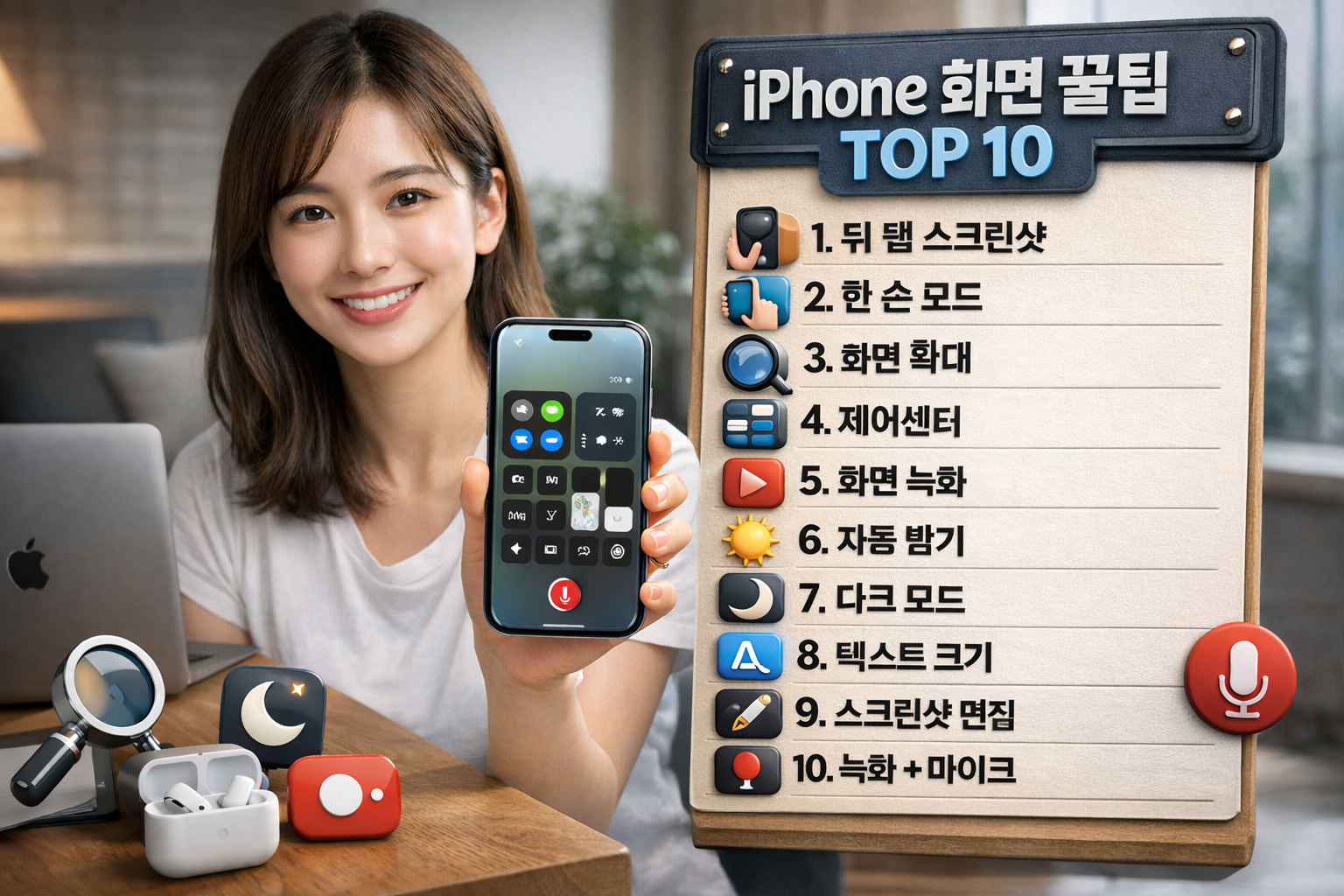
레전드설정 → 손쉬운 사용 → 터치 → 뒷면 탭. 두 번 두드리면 스크린샷, 세 번 두드리면 원하는 기능 실행. 처음 알면 진짜 신기해서 계속 두드리게 됩니다 😂
10
셔터 왼쪽으로 밀면 연속 촬영
카메라버스트 모드. 아이나 강아지 움직일 때 찍으면 제일 잘 나온 것 고를 수 있어요.
11
셔터 길게 누르면 동영상 시작
카메라사진 모드에서 셔터를 길게 누르고 있으면 동영상 촬영이 바로 시작됩니다.
12
스크린샷 찍고 바로 편집
꿀팁스크린샷 찍으면 왼쪽 하단에 미리보기가 잠깐 떠요. 탭하면 자르기, 글쓰기, 공유 바로 가능.
13
앱 여러 개 한 번에 이동
고수앱 하나를 잡고 움직이면서 다른 손가락으로 앱을 더 터치하면 묶음으로 이동됩니다.
14
키보드 햅틱 피드백
꿀팁설정 → 사운드 및 햅틱 → 키보드 피드백 → 햅틱 ON. 타이핑할 때 미세한 진동이 와요. 끄면 허전해지는 기능.
15
Siri 말 안 하고 타이핑으로
편의설정 → Siri → Siri에게 타이핑 ON. 공공장소에서 조용히 Siri 쓸 수 있어요.
16
세 손가락 탭 = 화면 확대
편의설정 → 손쉬운 사용 → 확대/축소 ON. 세 손가락으로 두 번 탭하면 화면이 확대됩니다.
17
사진 속 글자 바로 복사 (Live Text)
AI메뉴판, 명함, 간판 사진에서 글자를 꾹 누르면 텍스트가 자동 인식되어 복사됩니다. 전화번호는 바로 전화도 가능해요.
18
사진에서 사람·물체만 분리하기
AIPhotos 앱에서 사람이나 물건을 꾹 누르면 배경이 자동으로 지워집니다. 복사, 스티커 만들기, 공유 다 가능.
19
사진 속 물체 자동 검색 (Visual Look Up)
AIPhotos 앱에서 사진 하단 ⓘ 버튼 탭. 강아지 품종, 꽃 이름, 음식 칼로리 등 AI가 자동으로 분석해줍니다.
20
필요 없는 사람·물체 지우기
AIPhotos → 편집 → 지우개 도구. 뒤에 찍힌 모르는 사람도 AI가 자연스럽게 지워줍니다.
21
사진 자연어로 검색
AIPhotos 검색창에 "강아지", "바다", "지난 크리스마스"처럼 입력하면 AI가 자동으로 찾아줍니다.
22
인물사진 조명 나중에 변경
카메라인물 모드로 찍은 사진은 나중에 Photos 편집에서 조명 스타일을 바꿀 수 있어요.
23
긴 웹페이지 전체 캡처 → PDF
꿀팁스크린샷 찍고 왼쪽 하단 미리보기에서 "전체 페이지" 선택하면 웹 전체가 PDF로 저장됩니다.
24
사진 숨김 앨범 (Face ID 보호)
보안사진 길게 누르기 → 숨기기. 숨김 앨범은 Face ID 없이는 열 수 없습니다.
25
AI 글쓰기 도우미
AI메모·메일·메시지에서 텍스트를 길게 누르면 AI 글쓰기 도구가 나와요. 요약, 교정, 말투 변경이 가능합니다.
26
알림 자동 요약
AI카톡 20개가 와 있어도 "친구들 주말 모임 관련 대화"처럼 한 줄로 요약해줍니다.
잠금화면이 훨씬 깔끔해져요.
27
음악 자동 종료 타이머
꿀팁시계 앱 → 타이머 → 종료 시 → 재생 중단. 잠들 때 음악이 자동으로 꺼집니다.
이거 진짜 유용해요.
28
문서 자동 스캔 (PDF 저장)
생산성Notes 앱 → 카메라 버튼 → 문서 스캔. 서류나 책 찍으면 자동으로 PDF 저장.
스캔 앱 따로 필요 없어요.
29
집중 모드 (Focus)
생산성설정 → 집중 모드. 수면·업무·운전 모드별 알림 자동 차단. 공부할 때 카톡 차단하고 싶을 때 최고.
30
자동화 만들기 (단축어 앱)
고수"집 도착하면 Wi-Fi 자동 켜기", "아침 7시에 특정 음악 재생" 같은 자동화를 만들 수 있습니다.
31
실시간 번역
편의번역 앱 열고 마이크 버튼 누르면 말하는 즉시 번역됩니다. 해외여행 필수 기능.
32
스마트 Siri (AI 업그레이드)
AI"지난주 엄마한테 받은 사진 찾아줘" 같은 복잡한 요청도 이해하고 실행합니다. 기존 Siri랑 차원이 달라요.
33
아이폰 복사 → 맥에서 바로 붙여넣기
생태계같은 Apple ID면 아이폰에서 복사한 텍스트·이미지를 맥에서 바로 붙여넣기. 처음 써보면 소름 돋아요.
34
아이폰이 맥 웹캠이 됨
생태계맥 화상회의에서 카메라를 iPhone으로 선택하면 됩니다. 맥북 내장 카메라보다 화질이 압도적으로 좋아요.
35
아이폰 전화를 맥에서 받기
생태계설정 → 전화 → 다른 기기에서 통화 ON. 아이폰에 전화 오면 맥에서도 받고 끊을 수 있어요.
36
AirDrop 초고속 파일 전송
생태계공유 버튼 → AirDrop. 아이폰끼리 사진·파일을 케이블 없이 무선으로 엄청 빠르게 전송합니다.
37
Apple Pay 결제
편의측면 버튼 두 번 → 카드 선택 → 단말기에 터치. 한 번 쓰면 카드 들고 다니기 귀찮아집니다.
38
아이폰이 차 키가 됨 (Apple CarKey)
신세계지원 차량이면 아이폰으로 차 문 열고 시동까지 됩니다. 차 키 들고 다닐 필요가 없어요.
39
에어팟으로 먼 소리 듣기 (Live Listen)
레전드에어팟 끼고 아이폰을 테이블에 두면 멀리 있는 소리가 에어팟으로 선명하게 들립니다.
40
스마트홈 제어 (Home 앱)
스마트홈스마트 기기 있으면 아이폰으로 조명, 에어컨, 도어락 제어 가능합니다.
41
스팸 전화 자동 음소거
보안설정 → 전화 → 알 수 없는 발신자 음소거 ON. 저장 안 된 번호가 자동으로 음소거됩니다.
42
앱별 잠금 설정
보안설정 → 스크린 타임 → 앱 제한. 카톡, 사진, 메모 등 특정 앱에 비밀번호 잠금을 걸 수 있어요.
43
앱 추적 차단
보안설정 → 개인정보 보호 → 추적 → 허용 안 함. 앱들이 내 행동을 추적해서 광고에 활용하는 걸 차단합니다.
44
전화 올 때 LED 플래시 알림
편의손쉬운 사용 → 오디오/시각 → LED 플래시 알림 ON. 진동도 못 느끼는 환경에서 유용합니다.
45
체감 속도 올리기
퍼포먼스설정 → 손쉬운 사용 → 동작 → 모션 줄이기 ON. 앱 전환 애니메이션이 줄어서 체감 속도가 빨라집니다.
46
긴급 SOS
안전측면 버튼을 5번 빠르게 누르면 자동으로 119, 112에 신고됩니다. 설정 → 긴급 SOS에서 미리 설정해두세요.
47
QR코드 자동 인식
편의카메라 앱만 열면 QR코드 자동으로 인식됩니다. 전용 앱 따로 필요 없어요.
48
ProRAW / ProRes 촬영
카메라PRO설정 → 카메라 → 포맷 → ProRAW / ProRes ON. 영화 수준의 사진·영상 촬영이 가능해집니다.
49
위젯 스택 쌓기
홈화면홈화면에서 위젯 여러 개를 같은 자리에 겹쳐서 스와이프로 전환. 공간 아끼면서 여러 정보를 볼 수 있어요.
50
AI 이미지 생성
AIApple Intelligence 켜져 있으면 텍스트로 AI가 직접 이미지를 만들어줍니다. "우주에서 라면 먹는 고양이"도 가능 😂
Chapter 04
배터리 빨리 닳는 이유
& 해결법
& 해결법
새 아이폰인데 왜 이렇게 빨리 닳지? 다 이유가 있어요.
🔴
화면 밝기 항상 100%
배터리 소모 원인 1위입니다.
→ 설정 → 디스플레이 → 자동 밝기 ON
🔴
위치서비스 모든 앱 허용
GPS가 계속 켜져 있으면 배터리가 빠르게 닳아요.
→ 위치 서비스 → 앱별로 "앱 사용 시만"
🔴
백그라운드 앱 새로고침 켜둠
앱들이 뒤에서 계속 인터넷을 사용해요.
→ 일반 → 백그라운드 앱 새로고침 → 끄기
🔴
알림 너무 많음
알림마다 화면이 켜지고 진동이 옵니다.
→ 알림 → 필요 없는 앱 알림 끄기
🟢
다크 모드 사용하기
아이폰은 OLED 화면이라 검은 픽셀은 전력 소모가 없어요. 다크 모드 = 배터리 절약.
🟢
저전력 모드 미리 켜두기
배터리 20% 이하 되면 자동으로 뜨는데 급할 땐 미리 켜도 됩니다. 제어센터에 추가해두면 편해요.
💡 참고 — 새 아이폰 사고 나서 3~5일은 데이터 동기화, 사진 분류, AI 학습 때문에 배터리가 평소보다 많이 닳는 느낌이 납니다. 정상이에요. 며칠 지나면 안정돼요.
Chapter 05
카메라 전문가 세팅
설정만 바꿔도 사진이 완전히 달라집니다.
📐
격자선(Grid) 켜기
⭐ 먼저
설정 → 카메라 → 격자 ON. 삼등분 구도와 수평 맞추기가 가능해서 사진 구도가 눈에 띄게 좋아집니다.
☀️
노출 조절 습관 들이기
✨ 핵심
촬영 전에 화면을 터치하고 태양 아이콘을 위아래로 드래그해서 밝기를 조절하세요. 이 습관 하나로 사진 퀄리티가 확 달라집니다.
🎯
인물 사진 공식
👤 인물
인물 모드 + 2배~3배 줌 조합이 최고입니다. 1배 광각으로 찍으면 얼굴이 넓어 보여요. 2~3배 줌이 훨씬 자연스럽습니다.
🌙
야간 모드 극대화
🌃 야경
폰을 최대한 고정시킬수록 선명해집니다. 손만 조금 고정해도 밝고 선명한 야경 사진이 나와요.
🎬
시네마틱 모드
🎥 영상
영상 촬영 시 피사체를 따라 초점이 자동으로 이동하고 배경이 흐려집니다. 영화 같은 영상이 나와요.
📷
Apple ProRAW 켜기
🔬 고급
설정 → 카메라 → 포맷 → ProRAW ON. 라이트룸에서 후보정할 때 차원이 달라집니다.
사진 좋아하는 분 필수.
Chapter 06
Apple Intelligence
완전 정복
완전 정복
갤럭시 AI랑 뭐가 다를까요? 직접 써보면 압니다.
✍️
AI 글쓰기 도우미
Writing Tools
메모·메일·메시지 어디서든 텍스트를 길게 누르면 AI 글쓰기 도구가 나와요. 요약, 교정, 말투 변경이 가능합니다. 딱딱한 업무 문자 → 부드럽게 변환도 됩니다.
🔔
알림 자동 요약
Notification Summary
카톡 20개가 와 있어도 "친구들 주말 모임 관련 대화"처럼 한 줄로 요약해줍니다. 잠금화면이 훨씬 깔끔해져요.
🖼️
AI 이미지 생성
Image Playground
텍스트를 입력하면 AI가 이미지를 직접 만들어줍니다. "우주에서 라면 먹는 고양이" 같은 것도 됩니다 😂
🔍
사진 AI 검색
Smart Photo Search
Photos 검색창에 "작년 제주도에서 먹은 흑돼지"처럼 자연어로 검색하면 AI가 자동으로 찾아줍니다.
🤖
스마트 Siri
Enhanced Siri
"지난주 엄마가 보낸 사진 중 강아지 있는 거 찾아줘" — 이런 복잡한 요청도 이해하고 실행합니다. 기존 Siri랑 차원이 달라요.
🔒
프라이버시 우선 AI
Private Cloud Compute
대부분의 AI 처리를 서버가 아닌 아이폰 내부에서 합니다. 내 데이터가 외부로 나가지 않아요. 이게 갤럭시 AI랑 가장 다른 점입니다.
켜는 방법설정 → Apple Intelligence & Siri → 활성화
갤럭시 → 아이폰 전환기
아이폰 써본 사람들이
다 하는 말 😂
다 하는 말 😂
100이면 100 다 이 과정 거칩니다.
😱
Day 1
"이게 뭐야, 뒤로가기가 없어??"
갤럭시 6년차의 첫 멘붕
🤔
1주일 후
"생각보다 나쁘진 않네..."
슬슬 적응이 시작됨
😍
한 달 후
"아이폰이 훨씬 편한데?"
카메라와 AI에 본격 감탄
😂
3개월 후
"갤럭시로 못 돌아가겠다"
애플 생태계에 행복하게 갇힘
📱
저도 지금 딱 첫째 날인데요 😅
이 글 쓰면서 기능 하나씩 써봤더니
벌써 한 달 후 느낌이 살짝 오는 것 같아요.
아이폰은 알면 알수록 편해지는 폰입니다.
오늘 이 글 북마크 해두고 하나씩 써보세요 🙌
벌써 한 달 후 느낌이 살짝 오는 것 같아요.
아이폰은 알면 알수록 편해지는 폰입니다.
오늘 이 글 북마크 해두고 하나씩 써보세요 🙌
#아이폰17프로 #아이폰꿀팁 #갤럭시에서아이폰 #숨겨진기능50 #애플인텔리전스 #아이폰초보
사람들이 스레드를 하는 이유? 자영업자 스레드 실전 팁 4가지
📋 목차🧵 일반인 편 1 나는 왜 스레드를 하고 있을까? 2 스치니들은 이렇게 대답했습니다 3 그래서, 나는 왜 할까요 4 스치니들이 말한 이유, 한 줄 정리 🏪 자영업자 편 5 자영업자가 스레드를
fire.bkbro.kr
반응형
댓글